
|
Functionality |
QC R&U - Space Overview 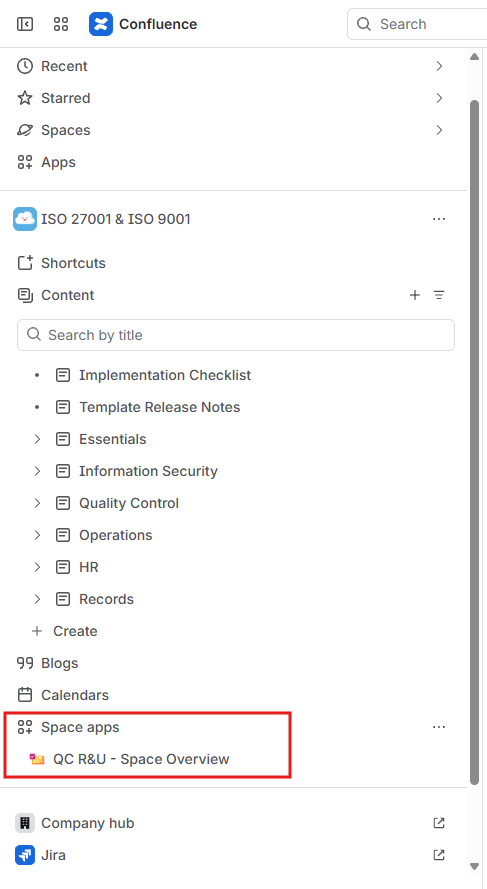
|
QC R&U - Space Settings 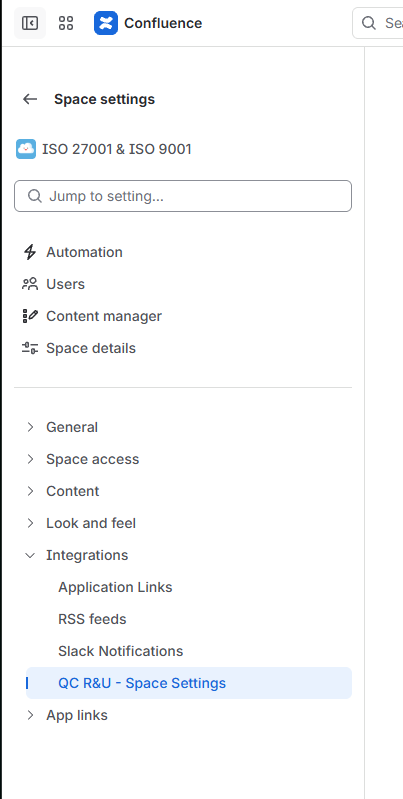
|
|---|---|---|
|
Placement |
Space left sidebar (with other space apps) |
Space settings → Integrations |
|
Tabs |
Overview, Acknowledgements |
Settings, Analytics, History |
|
Use |
Reports; create acknowledgements |
Turn the app on; version strategy; OTP; Sync; language |
Open Space Overview
-
In the Confluence left sidebar, click the space name.
-
In that space’s sidebar, click QC R&U - Space Overview.
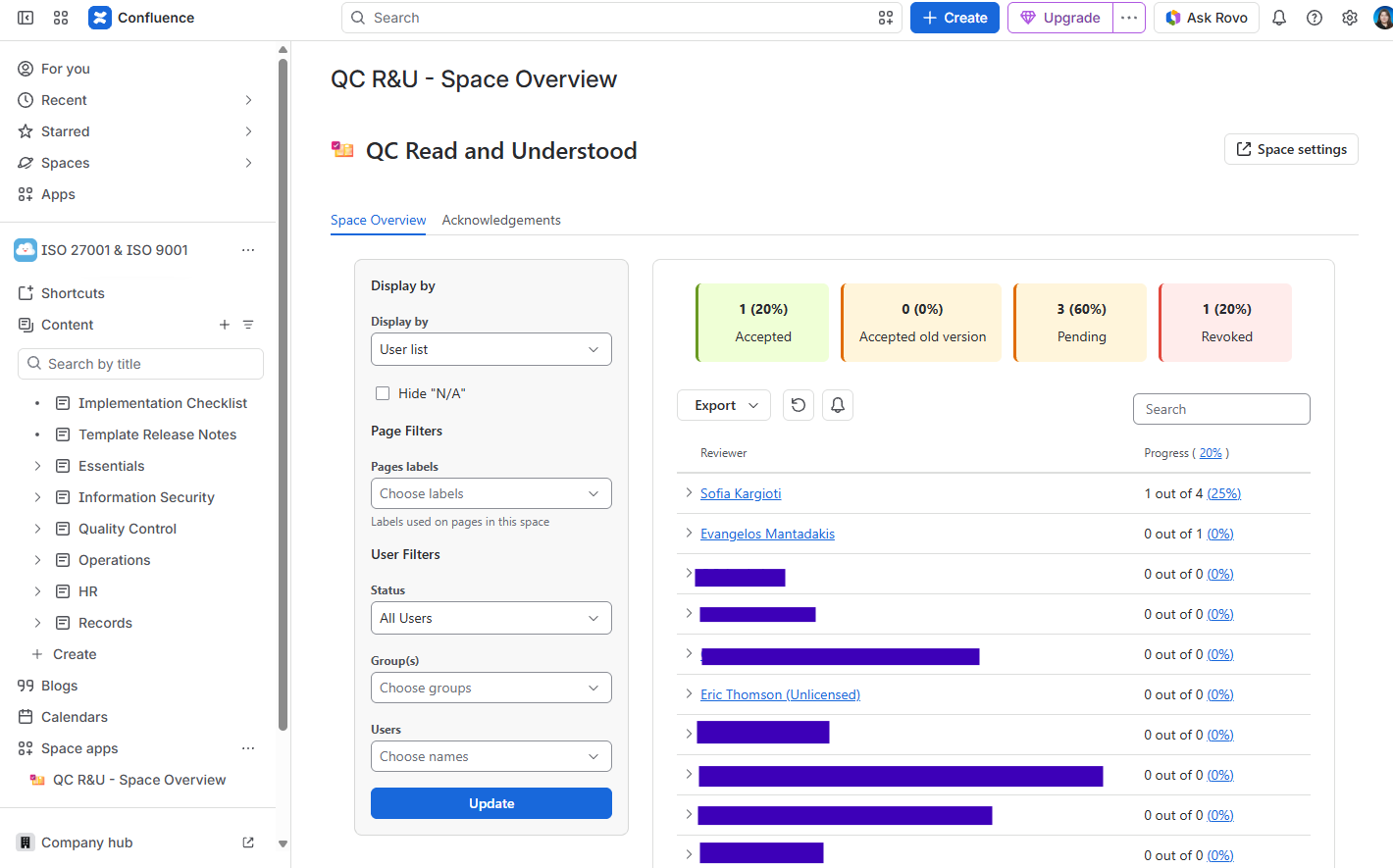
You should see: Overview and Acknowledgements. There is often a button that opens Space Settings in a new tab.
Open Space Settings
-
Stay in the same space.
-
Open Space settings (gear, or the menu next to the space name).
-
In the left list of space settings, click Integrations.
-
Click QC R&U - Space Settings.
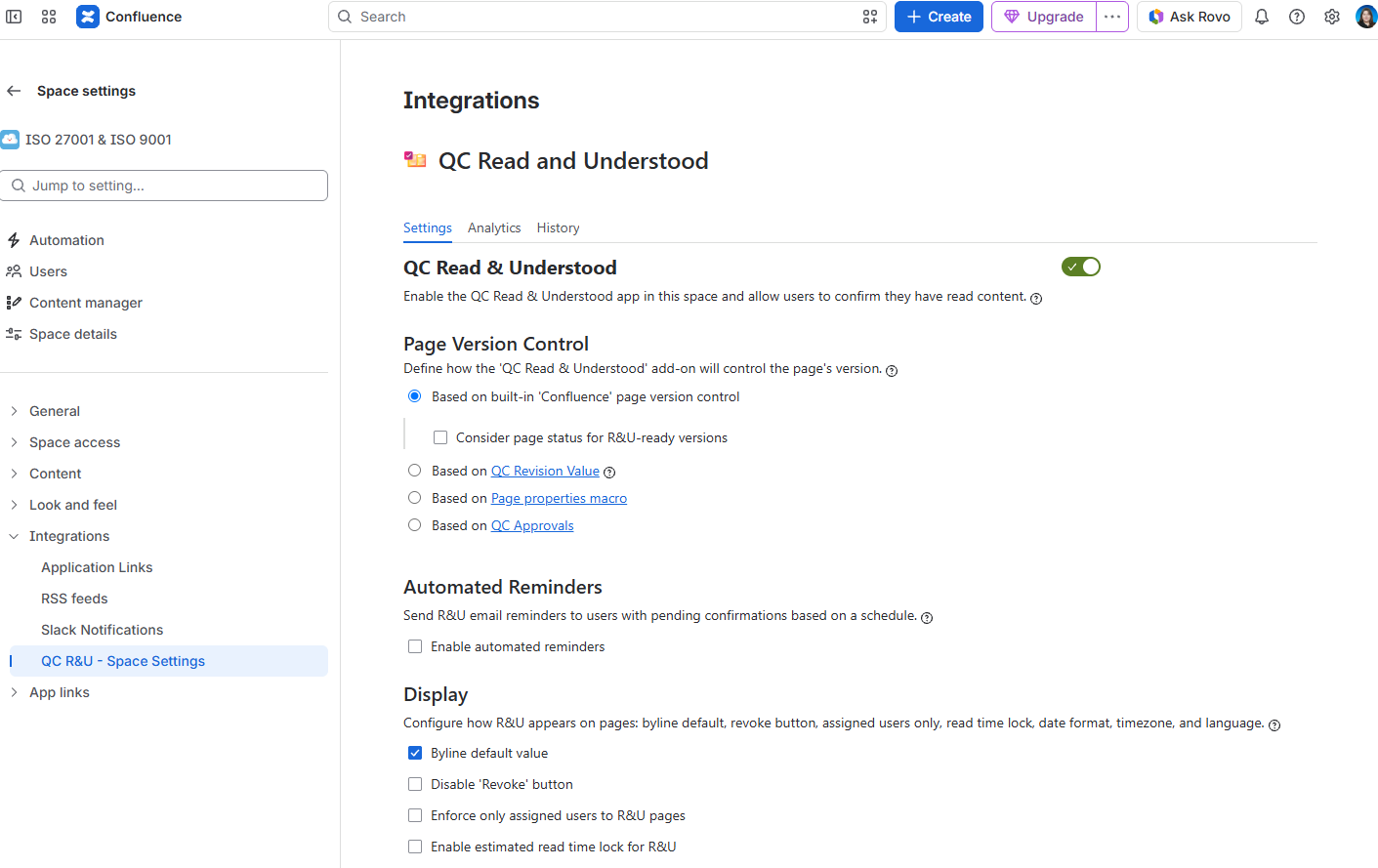
Paths
|
If you want… |
Go to… |
|---|---|
|
Settings, Sync, version strategy |
Integrations → QC R&U - Space Settings → Settings |
|
Space report table |
Space Overview → Overview |
|
Acknowledgements |
Space Overview → Acknowledgements |
|
Analytics |
Space Settings → Analytics |
|
History of space setting changes |
Space Settings → History |